Guides Cat Translator
Comment enregistrer le miaulement de votre chat sur iPhone
Enregistrez clairement le miaulement de votre chat sur iPhone, essayez le mode écoute de Cat Translator et gardez ce souvenir tout en lui laissant de l'espace.
LA RÉPONSE COURTE
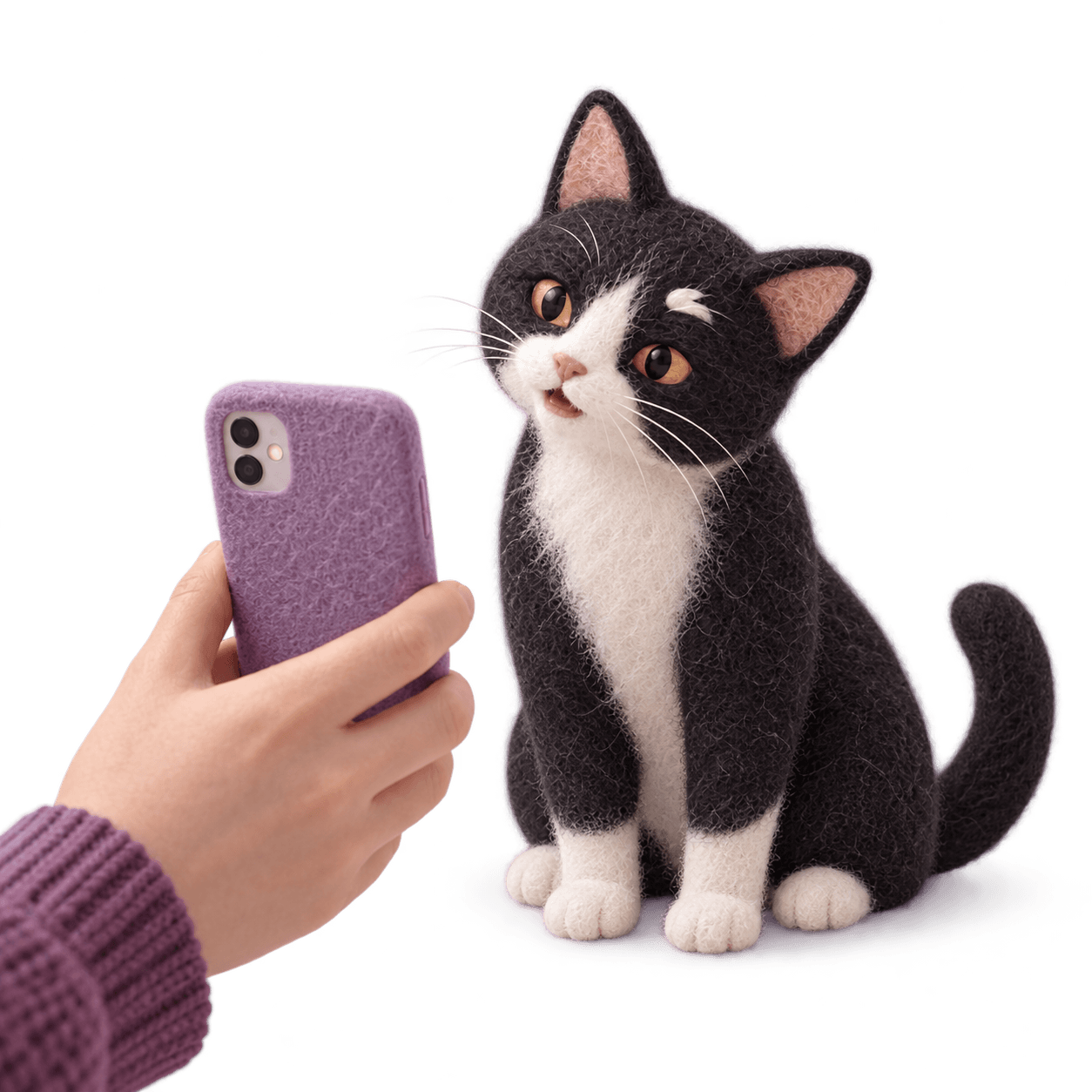
Dans Cat Translator, sélectionnez votre chat et ouvrez « Écouter votre chat ». Accordez les autorisations d'enregistrement, touchez « Démarrer l'enregistrement » et captez un miaulement naturel dans une pièce calme. Touchez « Arrêter l'enregistrement » pour voir un résultat amusant, puis utilisez « Enregistrer » pour nommer et conserver ce moment.
Le meilleur enregistrement est souvent celui d'un moment ordinaire que votre chat aurait vécu de toute façon. Un bonjour à votre retour à la maison suffit. Inutile de lui placer un micro devant le museau, de provoquer une réaction ou de chercher la prise parfaite.
Choisissez un moment calme et familier
Baissez la musique et mettez la télévision en pause pour capter davantage votre chat et moins les bruits de fond. Tenez votre iPhone bien stable à proximité, sans l'avancer vers votre chat chaque fois qu'il tourne la tête. Laissez-lui la place de s'éloigner.
Vérifiez que votre main ne couvre pas les ouvertures des microphones du téléphone. Installez-vous confortablement avant de commencer pour éviter de frotter le boîtier ou de déplacer le téléphone pendant un son. Une courte pause au début ne pose aucun problème.
Ouvrez « Écouter votre chat »
Ouvrez Cat Translator sur votre iPhone et vérifiez le profil de chat sélectionné. Sur l'écran « Traduction », choisissez « Écouter votre chat ». L'autre option, « Parler à votre chat », sert à enregistrer votre propre voix et à entendre une réponse qui ressemble à celle d'un chat.
Autorisez l'accès au microphone et à la reconnaissance vocale lorsque l'application vous le demande. Ces autorisations permettent au processus d'enregistrement de fonctionner. Si l'accès n'est pas disponible, vérifiez les autorisations de Cat Translator dans les réglages de votre iPhone, puis revenez dans l'application.
Lancez l'enregistrement et attendez un son naturel
Touchez « Démarrer l'enregistrement » ou le bouton du microphone. Gardez le téléphone immobile pendant que votre chat émet un son naturel, puis touchez « Arrêter l'enregistrement ». Laissez un peu de temps avant et après le miaulement plutôt que d'essayer d'arrêter l'enregistrement à l'instant précis où il se termine.
Si l'application indique que l'enregistrement était trop court, attendez une autre occasion propice. Ne retardez pas son repas, ne le réveillez pas et ne passez pas des sons en boucle pour obtenir une réaction. Un moment silencieux est une bonne raison de ranger le téléphone et de réessayer une autre fois.
Nommez le moment et enregistrez-le
Après le traitement, l'application affiche une interprétation ludique. Utilisez « Enregistrer » pour accéder à l'étape de saisie du nom, entrez un titre, puis enregistrez le résultat. Vous retrouverez les éléments conservés dans « Traductions enregistrées » pour le chat sélectionné. Un nom descriptif sera plus facile à reconnaître plus tard qu'une série de titres similaires.
Essayez « Bonjour du matin, 7 octobre » ou « Attente près de la fenêtre ». Décrivez la situation plutôt que de formuler un diagnostic ou une certitude sur le sens du son. Si vous avez plusieurs chats, vérifiez le profil sélectionné avant l'enregistrement pour que les souvenirs de chacun restent regroupés.
Si le son est faible ou peu clair
Écoutez ce qui masque le miaulement : un ventilateur, votre voix, des bruits de manipulation ou une autre personne dans la pièce. Modifiez un seul élément à la prochaine tentative. Par exemple, arrêtez brièvement le ventilateur si cela reste confortable et sans danger, ou posez votre main sur un support pour limiter les mouvements.
Se rapprocher n'est pas toujours la bonne solution si votre chat n'aime pas le téléphone. Réduire le bruit dans la pièce peut suffire. S'il ne miaule pas, préservez le calme et réessayez plus tard. Si vous avez choisi le mode parole par erreur, revenez à « Traduction » et sélectionnez l'option d'écoute.
Distinguez l'enregistrement de son interprétation
Le son enregistré de votre chat correspond à un vrai moment ; l'interprétation de l'application est ludique. Voyez-y un sujet de conversation amusant. Si vous enregistrez un son parce qu'il est nouveau ou inquiétant, contactez votre vétérinaire et décrivez ce qui a changé au lieu de vous fier au résultat pour l'expliquer.
Ce que peuvent faire les applications de traduction pour chats
Questions fréquentes
Ai-je besoin d'un microphone séparé ?
Vous pouvez utiliser le microphone intégré de votre iPhone avec Cat Translator. Commencez dans une pièce calme, gardez le téléphone stable et évitez de couvrir les ouvertures des microphones.
Puis-je conserver des enregistrements pour différents chats ?
Oui. Cat Translator propose des profils distincts pour les chats et un historique des traductions enregistrées associé au chat sélectionné. Vérifiez le profil avant chaque enregistrement.
Que faire si mon chat ne veut pas miauler ?
Laissez-le rester silencieux. Réessayez un autre jour, lorsqu'il est naturellement bavard, ou explorez vous-même le vocabulaire de l'application. Aucun enregistrement ne justifie de mettre votre chat mal à l'aise.
Choisissez un endroit calme, gardez le téléphone stable et faites court. Le moment compte plus qu'un enregistrement parfait.
Accordez un peu plus d’attention à ce miaulement.
Gardez une conversation avec votre chat et explorez ses sons avec Cat Translator.