คู่มือ Cat Translator
วิธีอัดเสียงร้องของแมวด้วย iPhone
อัดเสียงร้องของแมวให้ชัดด้วย iPhone ลองโหมดฟังใน Cat Translator และบันทึกช่วงเวลานั้นไว้โดยไม่รุกล้ำพื้นที่ของแมว
คำตอบสั้น ๆ
ใน Cat Translator ให้เลือกแมวของคุณแล้วเปิด “ฟังเสียงแมวของคุณ” อนุญาตสิทธิ์ที่จำเป็นสำหรับการอัดเสียง แตะ “เริ่มอัดเสียง” แล้วอัดเสียงร้องตามธรรมชาติในห้องที่เงียบ แตะ “หยุดอัดเสียง” เพื่อดูผลลัพธ์แบบสนุก ๆ จากนั้นใช้ “บันทึก” เพื่อตั้งชื่อและเก็บช่วงเวลานั้นไว้
การอัดเสียงที่ดีที่สุดมักเกิดขึ้นในช่วงเวลาธรรมดาที่แมวจะทำอยู่แล้ว เสียงทักทายเมื่อคุณกลับถึงบ้านก็เพียงพอ ไม่จำเป็นต้องเอาไมโครโฟนไปจ่อหน้า จัดฉากให้แมวมีปฏิกิริยา หรือพยายามอัดให้สมบูรณ์แบบ
เลือกช่วงเวลาที่เงียบและคุ้นเคย
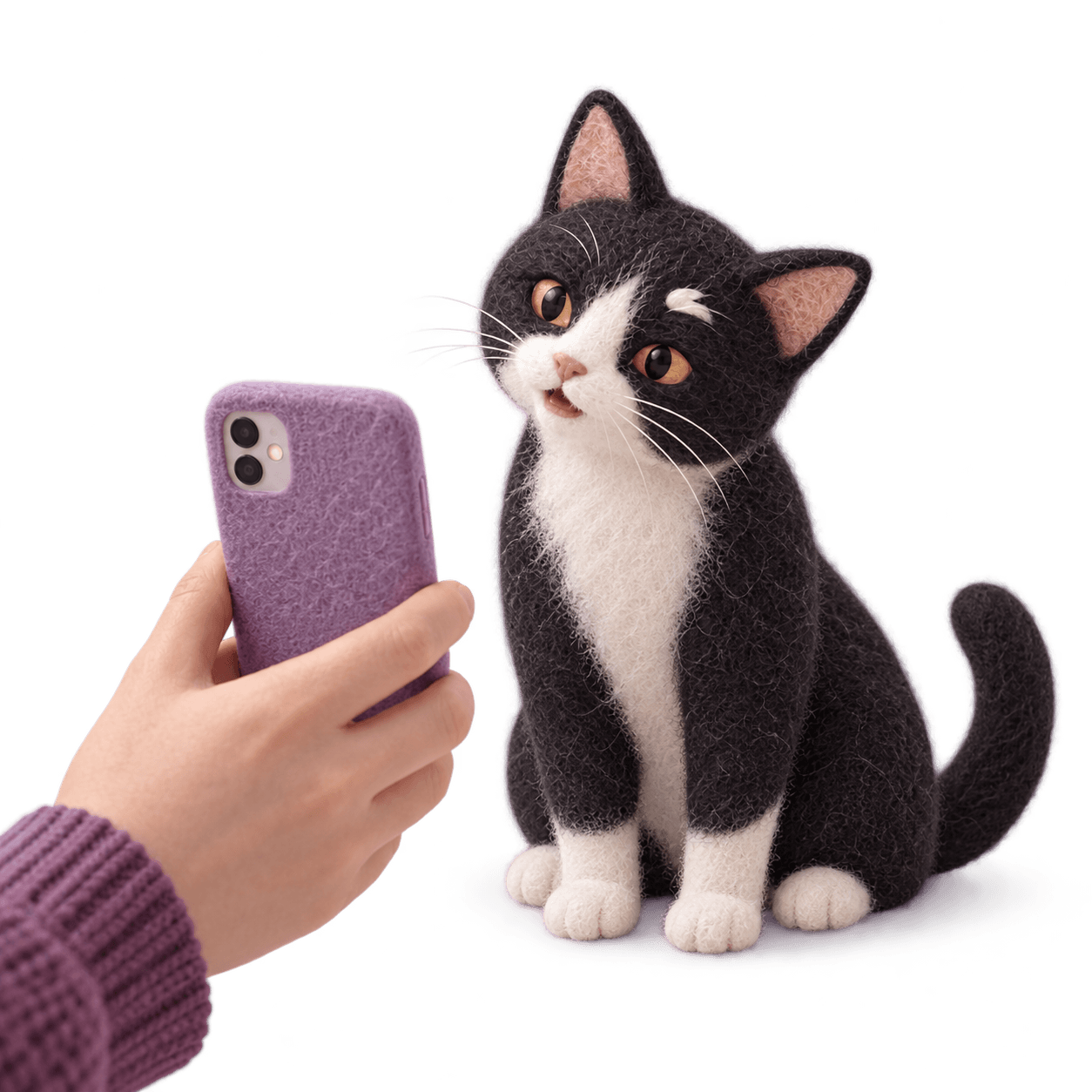
ลดเสียงเพลงและหยุดโทรทัศน์ชั่วคราว เพื่อให้อัดได้ยินเสียงแมวมากกว่าเสียงรบกวนรอบข้าง ถือ iPhone ให้นิ่งอยู่ใกล้ ๆ โดยไม่ขยับตามไปหาแมวทุกครั้งที่แมวหันหัว และเว้นพื้นที่ให้แมวเดินหนีได้
ตรวจดูว่ามือไม่ได้บังช่องไมโครโฟนของโทรศัพท์ จัดท่าทางให้สบายก่อนเริ่ม เพื่อลดโอกาสถูตัวเครื่องหรือขยับโทรศัพท์ขณะมีเสียงร้อง จะมีช่วงเงียบสั้น ๆ ตอนเริ่มก็ไม่เป็นไร
เปิด “ฟังเสียงแมวของคุณ”
เปิด Cat Translator บน iPhone แล้วตรวจสอบโปรไฟล์แมวที่เลือกอยู่ ในหน้าจอ “แปลภาษา” ให้เลือก “ฟังเสียงแมวของคุณ” ส่วนอีกตัวเลือกคือ “พูดกับแมวของคุณ” ใช้สำหรับอัดเสียงของคุณเองและฟังเสียงตอบกลับที่คล้ายเสียงแมว
เมื่อแอปขอสิทธิ์ ให้อนุญาตการเข้าถึงไมโครโฟนและการรู้จำเสียงพูด สิทธิ์เหล่านี้ช่วยให้ขั้นตอนการอัดเสียงทำงานได้ หากเข้าถึงไม่ได้ ให้ตรวจสอบสิทธิ์ของ Cat Translator ในการตั้งค่า iPhone แล้วกลับมาที่แอป
เริ่มอัดเสียงแล้วรอให้แมวร้องเอง
แตะ “เริ่มอัดเสียง” หรือปุ่มไมโครโฟน ถือโทรศัพท์ให้นิ่งขณะที่แมวส่งเสียงตามธรรมชาติ แล้วแตะ “หยุดอัดเสียง” เผื่อเวลาไว้เล็กน้อยก่อนและหลังเสียงร้อง แทนที่จะพยายามหยุดอัดตรงจังหวะที่เสียงจบพอดี
หากแอปแจ้งว่าเสียงที่อัดสั้นเกินไป ให้รอโอกาสที่แมวรู้สึกสบายในครั้งถัดไป อย่าชะลอมื้ออาหาร ปลุกแมว หรือเปิดเสียงซ้ำ ๆ เพื่อบังคับให้ตอบสนอง ช่วงเวลาที่แมวเงียบเป็นเหตุผลที่ดีในการเก็บโทรศัพท์แล้วลองใหม่ครั้งหน้า
ตั้งชื่อช่วงเวลาแล้วบันทึกไว้
เมื่อประมวลผลเสร็จ แอปจะแสดงการตีความแบบสนุก ๆ ใช้ “บันทึก” เพื่อเปิดขั้นตอนตั้งชื่อ ป้อนชื่อ แล้วบันทึกผลลัพธ์ คุณจะพบรายการที่บันทึกไว้ใน “คำแปลที่บันทึกไว้” ของแมวที่เลือกอยู่ ชื่อที่บอกเหตุการณ์ชัดเจนจะจำได้ง่ายกว่ารายการชื่อคล้าย ๆ กันหลายรายการ
ลองใช้ชื่อว่า “ทักทายยามเช้า 7 ตุลาคม” หรือ “รออยู่ริมหน้าต่าง” บรรยายเหตุการณ์แทนการระบุอาการป่วยหรือฟันธงว่าเสียงนั้นหมายถึงอะไร หากคุณมีแมวหลายตัว ให้ตรวจสอบโปรไฟล์ที่เลือกก่อนอัดเสียง เพื่อให้ช่วงเวลาที่บันทึกของแมวแต่ละตัวอยู่รวมกัน
หากเสียงที่อัดเบาหรือไม่ชัด
ฟังว่ามีอะไรกลบเสียงร้องของแมวอยู่ เช่น พัดลม เสียงของคุณเอง เสียงจากการจับหรือขยับโทรศัพท์ หรือคนอื่นในห้อง ลองเปลี่ยนทีละอย่างในการอัดครั้งถัดไป เช่น ปิดพัดลมชั่วคราวหากยังสบายและปลอดภัย หรือวางมือบนที่รองรับเพื่อลดการขยับ
การขยับเข้าใกล้ไม่ได้ช่วยเสมอไปหากแมวไม่ชอบโทรศัพท์ แค่ลดเสียงรบกวนในห้องก็อาจเพียงพอ หากแมวไม่ร้อง ให้ปล่อยให้ช่วงเวลานั้นเงียบสงบแล้วค่อยกลับมาลองใหม่ หากเผลอเลือกโหมดพูด ให้กลับไปที่ “แปลภาษา” แล้วเลือกโหมดฟัง
แยกเสียงที่อัดออกจากการตีความ
เสียงของแมวที่อัดไว้เป็นช่วงเวลาที่เกิดขึ้นจริง ส่วนการตีความของแอปมีไว้เพื่อความสนุก เพลิดเพลินกับผลลัพธ์ในฐานะเรื่องชวนคุย หากคุณอัดเสียงเพราะเป็นเสียงที่ไม่เคยได้ยินหรือทำให้กังวล ให้ติดต่อสัตวแพทย์และอธิบายสิ่งที่เปลี่ยนไป แทนที่จะใช้ผลลัพธ์ของแอปเป็นคำอธิบาย
คำถามที่พบบ่อย
ต้องใช้ไมโครโฟนแยกต่างหากไหม
คุณใช้ไมโครโฟนในตัว iPhone กับ Cat Translator ได้ เริ่มในห้องที่เงียบ ถือโทรศัพท์ให้นิ่ง และอย่าบังช่องไมโครโฟน
บันทึกเสียงแยกสำหรับแมวแต่ละตัวได้ไหม
ได้ Cat Translator มีโปรไฟล์แมวแยกกัน และมีประวัติคำแปลที่บันทึกไว้ผูกกับแมวที่เลือกอยู่ ตรวจสอบโปรไฟล์ก่อนเริ่มอัดเสียงทุกครั้ง
ควรทำอย่างไรถ้าแมวไม่ยอมร้อง
ปล่อยให้แมวเงียบได้ ลองใหม่วันอื่นในช่วงที่แมวอยากส่งเสียงเองตามธรรมชาติ หรือสำรวจคำศัพท์ในแอปด้วยตัวคุณเอง ไม่มีการอัดเสียงใดคุ้มค่ากับการทำให้แมวอึดอัด
เลือกบรรยากาศเงียบ ๆ ถือโทรศัพท์ให้นิ่ง และใช้เวลาไม่นาน ช่วงเวลาที่ได้เก็บไว้สำคัญกว่าการอัดเสียงที่สมบูรณ์แบบ
ใส่ใจเสียงเหมียวนั้นอีกสักนิด
เก็บบทสนทนากับแมวและสำรวจเสียงต่าง ๆ ด้วย Cat Translator